-1-2.png)
Instalace Microsoft Office 2024 pro Mac
Instalace Microsoft Office 2024 pro Mac
Tento návod vás provede odebráním předchozí verze Office, instalací Office 2024 a aktivací pomocí souboru Serializer. Postup je určen pro licence dodané s tímto aktivačním souborem.
Před instalací
Zkontrolujte verzi systému v nabídce Apple > O tomto Macu. Podle podkladového návodu je pro instalaci potřeba macOS 14 Sonoma nebo novější. Připravte si instalační soubor Office a aktivační soubor Serializer z e-mailu s objednávkou.
Stažení: Microsoft Office pro Mac
Odinstalace předchozí verze Office
Pokud již máte na Macu nainstalovaný Office, nejprve jej odeberte. Zbytky předchozí instalace nebo licence mohou způsobit problémy s aktivací.
Důležité: Před odstraněním souborů si zálohujte data Outlooku. Odstranění souvisejících složek může smazat jeho místní data a nastavení.
1. Otevřete Finder a přejděte do složky Aplikace. Starší aplikace Office, například Word, Excel, PowerPoint, Outlook a OneNote, přesuňte do koše.
2. Ve Spotlightu vyhledejte MicrosoftRegistrationDB, otevřete nalezenou složku a přepněte zobrazení na sloupce.

3. Vyhledejte složky uvedené níže a pokud jsou k dispozici, přesuňte je do koše:
- UBF8T346G9.com.microsoft.oneauth
- UBF8T346G9.ms
- UBF8T346G9.office
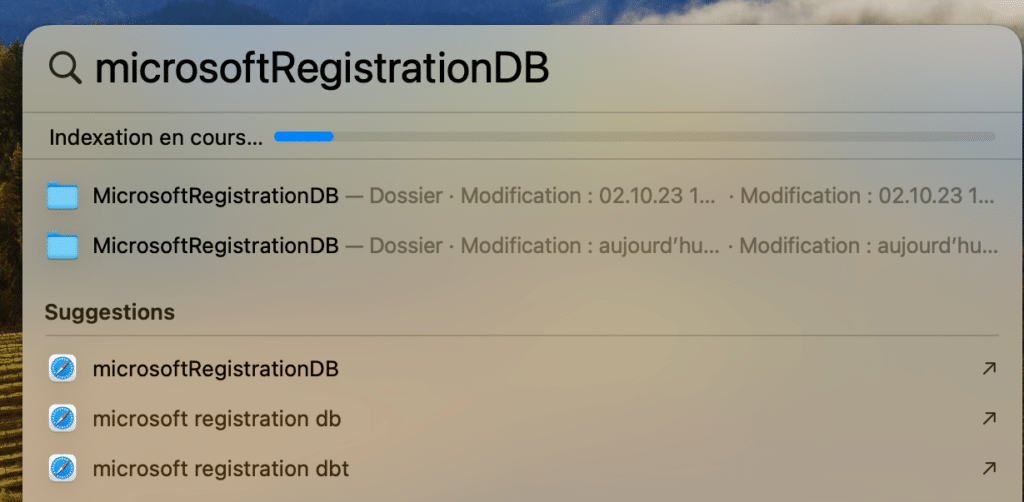

Poté vysypte koš a Mac restartujte. Podrobnější postup naleznete v návodu Microsoftu.
Návod Microsoftu: Odinstalace Office pro Mac
Instalace Microsoft Office 2024
4. Stáhněte instalační soubor Office pomocí odkazu výše. Soubor Serializer stáhněte z odkazu, který jste obdrželi v e-mailu s objednávkou.
5. Otevřete stažený instalační soubor Office a pokračujte podle pokynů na obrazovce až do dokončení instalace.
6. Po dokončení zatím nespouštějte Word ani další aplikace Office. Nejprve proveďte aktivaci.
Aktivace Microsoft Office 2024
7. Otevřete stažený soubor Serializer a potvrďte jeho instalaci. Aktivace proběhne na pozadí, licenční klíč se nezadává ručně.
8. Po dokončení otevřete ze složky Aplikace například Word nebo Excel. Pokud se kontrolují aktualizace, počkejte na jejich dokončení.
9. Pokud vás aplikace vyzve k přihlášení k účtu Microsoft, zvolte Přeskočit přihlášení, Přeskočit nebo Zavřít. U dalších aplikací se může výzva zobrazit samostatně.
10. Ve Wordu otevřete v horní nabídce Word > O aplikaci Word. U licence by se mělo zobrazit Volume License 2024.
Pokud se objeví upozornění, že některé novější aktualizace vyžadují novější macOS, můžete jej zavřít.
Řešení problémů s aktivací
Pokud Office stále požaduje přihlášení nebo hlásí chybějící licenci, zkontrolujte, zda byly odebrány složky předchozí instalace. Po jejich zálohování a odstranění spusťte Serializer znovu a při otevření Wordu přeskočte přihlášení.
Pokud potíže přetrvávají, použijte nástroj Microsoftu pro odebrání starých licencí, restartujte Mac a znovu spusťte Serializer.
Stažení: Microsoft License Removal Tool
Pokud se aktivace nezdaří, kontaktujte prodejce licence a přiložte snímek zobrazené chyby.